諏訪大社 上社の前宮で二年詣り
あけましておめでとうございます。
元旦、朝早くから諏訪大社上社の本宮に初詣に行き、行われる神事を拝観したり、地区の消防団の披露する梯子乗りなどを見るのを毎年楽しみにしていたのですが、ここ最近キグルミを着込んだ可笑しな連中が大騒ぎをするせいで神事は非公開になるわ、アチコチ規制線がはられるわで元旦の厳粛な雰囲気も、新年をお祝いしようという賑やかな雰囲気も台無しにされている感じがしていたので、昨年は、「それなら喧しい連中のいない夜のうちに2年詣りにでも行くか。」ということで前宮と本宮に御礼参り&初詣に行きました。
が、いるんですよね。夜でも。
おめでたい気持ちで参拝に来ているのに、ドナドナを大音量で聞かされる。
— hesocha💙💛 (@hesocha_twi) 2022年12月31日
コレを鳥居の前でやる神経が分からん。 pic.twitter.com/Z460YwQCOY
今期がどうだったかは知りませんが、昨年は気分よく前宮でお参りしたあと、これを見せられて不愉快な思いをしたものです。
というわけで、今年は前宮にだけお参りしてきました。
あけましておめでとうございます。
— hesocha💙💛 (@hesocha_twi) 2023年12月31日
前宮に二年参りに行ってきました。
提灯の明かりがとてもきれいでした。駐車場も空いているし、オススメです。
何よりコチラはとても静かです。 pic.twitter.com/XaXuxd4gB1
本宮や下社の秋宮のような賑やかさは皆無です。出店なども一切なくただただ静か。
ですからお正月の何とも言えない、あのワクワクした雰囲気を楽しみたいのであればあまりおススメは出来ませんが、厳かな神社の雰囲気を味わいたいのであればおススメです。
駐車場から本殿までの道は提灯の薄明かりが照らしてくれます。これがなんとも幻想的で良い。動画も撮影してきたので、そのうちアップします。
交通の便のせいなのか、諏訪大社にある4宮のなかでも前宮は参拝者が極端に少ないような気がしますが、ここには御神陵もあり重要な信仰の場です。ですので、もう少し、賑わっても良いんじゃないかと思うんですよね。
ただし、もう少しです。もう少し。あまり混みあい過ぎるのもかないませんので…
そんなわけで、多少の参拝者アップくらいになら貢献できるだろうし丁度よかろうと今年も年に1度の記事更新をしました。
今年こそは毎週更新くらいはしたいものですが、さてどうなることか…
というわけで今年もよろしくお願いします。
諏訪大社上社の前宮と本宮に二年参り
初詣は朝早く諏訪大社上社の本宮へ行くのが毎年のことでしたが、ここ最近はナニカ変わった格好をして大騒ぎをする連中のせいで神事は非公開になるわ、アチコチ規制線がはられるわでイマイチな感じだったので、今年は二年参りをすることにしました。前宮がとても綺麗だと聞いていたので、本宮に行く前にこちらにもよって行きます。
— hesocha💙💛 (@hesocha_twi) 2022年12月31日
本宮や下社の秋宮のように混み合わないので自分のペースでお参り出来て良いです。
鳥居から社殿まで提灯が並び、とても綺麗でした。
提灯が並んでいて綺麗だった。
— hesocha💙💛 (@hesocha_twi) 2022年12月31日
これより本宮に向かう。 pic.twitter.com/V2GctMC9No
厳かで、どこか幻想的な境内を抜けると何処かからそれまでの静寂をぶち壊す音が聴こえます…
いつもより静かな夜。
— hesocha💙💛 (@hesocha_twi) 2022年12月31日
だが、ここだけは関係ないなw pic.twitter.com/S1aBBHtoLH
店内にアナウンスがもれてきます…
20分ほど歩くと今度は本宮です。
本宮。
— hesocha💙💛 (@hesocha_twi) 2022年12月31日
元旦みたいに規制線はられてなくて良いな。 pic.twitter.com/UC9IYMWjIt
西の大きな鳥居ではなく、こちらの東の鳥居が本宮の正しい入り口。しかし、元旦に行くと規制線があり通れません。でも二年参りの時間帯ならここから入れるようです。やはり正門から入りたいですよね。
布橋。
— hesocha💙💛 (@hesocha_twi) 2022年12月31日
流石に歩かせてはくれないか。
それにしてもキレイだなぁ pic.twitter.com/ZsQyXAv0qX
布橋もライトアップされ綺麗です。残念ながらここを通ることは出来ないようです。
お参りはちょっと待たないといけないみたい。 pic.twitter.com/Ju20sxnBnu
— hesocha💙💛 (@hesocha_twi) 2022年12月31日
列が出来、並んでいます。どうやら12時になるまで拝殿の方へは行けないようです。
並んで待とうかとも思いましたが人混みの中にいるのはコロナ感染のリスクもありそうなので、しばらく境内を見て回ることにしました。
御柱もいつもとは雰囲気が違います。
夜の御柱。
— hesocha💙💛 (@hesocha_twi) 2022年12月31日
三之柱と四之柱は暗くて見えん… pic.twitter.com/CyDgHbBGOt
昨年はコロナ禍の中の御柱祭でしたが、こうして立派な御柱を建てることができ本当に良かったです。
観光ガイドしてると意外なところで盛り上がることがあって面白い。コレなんかもそう。
一部参拝客に大人気のハートの石灯籠。
— hesocha💙💛 (@hesocha_twi) 2022年12月31日
灯がついた姿もいいね。 pic.twitter.com/xqMdDRdWU3
そういえば、いつもの人らも来てました。
今年もザリガニ漁に来たのかしら? pic.twitter.com/g8bsm4JUIo
— hesocha💙💛 (@hesocha_twi) 2022年12月31日
ナニカ準備しているようですが、パフォーマンスするなら神事の時間帯より確実に人の出が多い時間の方が良いってところですかね?
活動を多くの人に知ってもらいたいということでしょうから私も協力して、ザリガニ獲りの件は今後も伝えつづけていきたいとおもいます。
さて、いよいよ年越しの時間です。
諏訪大社上社本宮の年越しの様子。
— hesocha💙💛 (@hesocha_twi) 2022年12月31日
この太鼓、このときだけ叩かれます。 pic.twitter.com/lxQqNor0A9
神楽殿にある大きな太鼓です。このときだけ叩かれます。10年ぶりくらいに音を聴きました。
しばらく太鼓を聴いていたのですが、背後から不愉快な音楽が…
おめでたい気持ちで参拝に来ているのに、ドナドナを大音量で聞かされる。
— hesocha💙💛 (@hesocha_twi) 2022年12月31日
コレを鳥居の前でやる神経が分からん。 pic.twitter.com/Z460YwQCOY
ナニカするんだろうとは思っていましたが神社の入り口で大音量でドナドナですよ…
前宮で聴こえたドンキの店内アナウンスの比ではない。
もはやただの嫌がらせでしかない。ふざけるのもいい加減にしてもらいたいな。
いやいや、イライラしない。
今日はおめでたい日。
深呼吸。
私は何も見なかった。聞こえなかった。
列も空いてきたところで、気持ちを鎮めてお参りに行こう。
今年も一年良い年でありますように。
2022年元旦の諏訪大社本宮の様子
いやぁ、ビックリしちゃいますよね。久しぶりにブログでも書こうかと管理ページを開いてみたら、前回書いたのが昨年の1月。元旦の諏訪大社の様子を書いたものでした。
つまり丸々一年更新を サボって 休んでいたわけです。
…なんてことを、昨年も書いておりました。
で、一年ぶりの更新も元旦の諏訪大社本宮の様子です。
続きを読む2021年元旦の諏訪大社本宮
いやぁ、ビックリしちゃいますよね。久しぶりにブログでも書こうかと管理ページを開いてみたら、前回書いたのが昨年の1月。元旦の諏訪大社の様子を書いたものでした。
つまり丸々一年更新を サボって 休んでいたわけです。
で、一年ぶりの更新も元旦の諏訪大社本宮の様子です。
コロナの影響か、参拝客はまばら
東京では1日の新型コロナ感染者をアッサリと1000人を超えてしまうなど、コロナ禍は収まる気配もありません。
紆余曲折を経ながらも政府はGo To トラベルを年末年始に限り利用中止にするなど移動を極力控えるよう要請していますし、初詣も分散を呼び掛けていました。
こういうご時世ですし参拝を控えようかとも考えたのですが、幼いころからの習慣となっていることもあり、どうにも初詣に出掛けない正月ってのも気持ちが悪いです。
そんなわけで、神社が込み合う前にお参りしてきてしまおうと早朝に出掛けてきました。例年も8時前は参拝客もそれほど多くはなく、密と言うほどではないので大丈夫だろうという判断です。
しかし、まさかこれほど人の出が少ないとは思いもしませんでした。
人の少ない時間を選んでの初詣とは言え、この人の少なさは何とも… pic.twitter.com/nmjke6cj33
— hesocha (@hesocha_twi) 2020年12月31日
コロナ前なら普通の日曜日くらいの混み方だな pic.twitter.com/AEef3yQKEt
— hesocha (@hesocha_twi) 2020年12月31日
毎年この時間は参拝客少ないですよ。少ないからこそ私も参拝したのです。しかし…
まぁ、私と違い賢明な方が多いのでしょう。君子危うきに近寄らずというやつでしょう。そういうことにしておきます。
静かな元旦
元旦の諏訪大社本宮といえば、いつのころから神事と大変縁の深いカエルの姿で参拝客を迎える信心深い集団が毎年来ていますが、今年はどうだったのでしょうか。
これから神事のようだ pic.twitter.com/gpq9rc4oUQ
— hesocha (@hesocha_twi) 2020年12月31日
例年であれば神事が始まる頃には鳥居の前で愛と平和のために大演説を行ったり、御手洗川でザリガニ救出大作戦を実施していますので、「そろそろ始まるのかな」と思い、帰りに寄ってみました。
コロナ禍のためか寒波のためか知らんが、いつものカエルの着ぐるみの一団は来ていない。
— hesocha (@hesocha_twi) 2020年12月31日
探せばいるかもしれんし、待てば出てくるかもしれんがバカバカしいから帰る。
このまま自然消滅することを願う。 pic.twitter.com/3JJg9ZkB5j
しかし、今年はこの通りカエルは1匹も来ていませんでした。
もう少し待てば現れたかもしれませんし、もっとよく探せば蛙狩神事のように川底の石の裏あたりからカエルが見つかったかもしれませんが、そんなもの見たくもないのでとっとと帰宅です。
どうなんですかね、この後、どこかで活動なさっていたんですかね?
いい機会なので、ここいらで活動中止してもらえないもんですかね。神事の姿もスッカリ変わってしまいましたし、もう充分でしょ?これ以上は誰も得しないでしょ、あんなもん。
あんなもんがどんなもんか分からない人のために、過去の活動のリンク張っておきますね。
本宮のカエル軍団、本当は来たくないんだってよ。(なら来るなよ) - ヘソで茶をわかす
景気の回復と雇用情勢の改善を実感した元旦 - ヘソで茶をわかす
蛙狩り神事反対派のみなさん、サンリオに許可とったって本当? - ヘソで茶をわかす
【蛙狩り】どんな主張をしようと構わんが、神事を侮辱するようなのは違うんじゃないの?【反対活動】 - ヘソで茶をわかす
参拝客が少ないのは残念な気はしましたが、久しぶりの静かな元旦はとても良かったです。あの凛とした空気は特別な感じがしますよね。
そんなわけで、今年もよろしくお願いします。
今年は出来るだけブログ更新するようにいたします。
2020年元旦の諏訪大社本宮
なんか、もういいかなって思っていたのですが、過去の元旦の記事にそれなりにアクセスがあって、確認のためにこのブログを見に来ている人もいるみたいなので、一応今年の元旦の諏訪大社本宮の様子を今更ながらアップします。
まぁ、なんか、相変わらずな感じでした。
続きを読むMiniTool Partition Wizardでパーテーション管理とデータの保護

無いなら無いで、知らないなら知らないで全然困らないのだけれど、あったらチョッと便利だったり、出来る事の幅がグッと広がるような知識や道具、ソフトウェアってあったりしますよね。
今日はそんな無くても全然困らないけれど、あると便利なソフトウェアについて。
HDDやSSD等をより柔軟に便利に使用しようとするとパーティション操作は必要不可欠です。
だけれど、Windows標準のパーティション操作ソフトは、出来ることが非常に少ないしいろいろ制約があって使いづらい。
そんなわけで、パーティションの操作・管理に非常に便利なソフト「MiniTool Partition Wizard」を紹介します。一応PR記事ってやつです。
- HDDのパーティション分割について
- MiniTool Partition Wizard とは
- MiniTool Partition Wizardのインストール
- MiniTool Partition Wizardの使い方
- MiniTool Partition Wizardを使ってみての感想
HDDのパーティション分割について
最初に書いたように無くても全然困らないことなので、HDDのパーティション分割なんて全く興味もないという人の方が多いのではないかと思います。
こんな記事を書き始めておきながらなんですが、私自身、普段は大して、いや、全くと言っていいほど関心を持っていません。しかし、時々思い出したように、パーテーション管理をしたくなる(せざるを得なくなる)ことがあり(今回もそうでした)、その都度、あれこれ調べては苦戦しながら作業をしています。
そんなわけで、備忘録的な意味も兼ねて、Windows10でHDDパーティションの分割を行う方法などをまとめておきます。
そもそもHDDのパーティション分割とは?
パーティション分割とは、1つのHDD(またはSSD)の記憶領域を複数にパーティション分割することです。HDD(ハードディスク)は言うなればデータを長期保存しておく入れ物なので、その中身を仕分けしておくことでデータの整理整頓になります。パーティション分割は設定だけでパフォーマンスが大幅にアップします。
HDDパーティションを分割するメリットは?
最近はパソコンを購入した時点でパーテーションが起動用ドライブ(C)、データ用(D)に分割されているものも少なくありませんが、かつてはこういった分割はされていないものの方が多かったと記憶しています。
こういったPCでは、どうにも手におえないエラーが発生してしまった場合などにおこなうOSのクリーンインストールの際などに、必要なデータを外部メディアに移し替えるなどの手間が必要になります。
一方、パーテーション分割をし、Cドライブを起動用と位置づけ、OSやアプリケーションをインストールしてある場合、Cドライブに対してリカバリーをかけると、ドライブ内の全てのデータが消えてしまいますが、Dドライブ以下のデータ用のドライブのファイル等は無事で済みます。
つまり、特定のパーテーション内で発生した障害が、他パーティション及びハードディスク全体に被害として広がらないですむです。
ですから、重要なデータやファイルをパーテーション分割した別のドライブに保存しておくことで、バックアップがしやすくなり、安全性も高まるわけです。
また、キャッシュの場所を別ドライブに設定することで、Cドライブのランダム書き込みとランダム読み込みが少なくなり、ファイルの断片化も起こりにくくなります。
それから、これはフォルダーを分けるだけでも十分な場合の方が多いような気もするわけですが、一般的にはメリットとして語られることが多いようなので、一応ここでもあげておくと、パーテーション分割することで、ファイルやアプリケーションソフトが視覚的に分かりやすく整理しやすくなります。
パーテーション分割のメリット
- 特定のパーテーション内で障害が、他パーティションに及ばない。
- バックアップがしやすく、安全性も高まる。
- ファイルの断片化も起こりにくくなる。
- ファイルやアプリケーションを視覚的に分かりやすく整理できる。
メリットをまとめましたが、あまりに細分化しすぎたり、ドライブの記憶容量が小さいと、利便性が損なわれがちなので注意が必要です。
MiniTool Partition Wizard とは
さて、上記のようなパーテーションの管理ですが、一応Windowsにはパーテーションを管理するためのプログラムが用意されています。
これで機能的には十分な場合も多いのですが、これ、非常に使いづらい。使いづらい道具というのはミスを誘発するものです。パーテーション管理のようにPC内の大事なファイルを扱うものでそれはよろしくない。
そんなわけで今回おススメするのが MiniTool Partition Wizard です。
MiniTool Partition Wizard 導入の経緯
私が経営している学習塾&プログラミング教室では生徒がPCを利用しているのですが、頻繁に問題が発生します。
小中学生に余計なことをするなと言っても無理なことなのです。彼らは絶対に何かやらかします。その都度、私はPCの設定を見直さなければならないわけです。
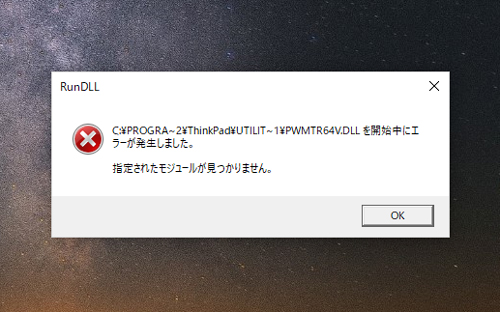
こんな具合で「せんせ~ 何かエラー出た~」となります。
ほとんどの場合は設定し直すくらいですむのですが、時にはOSの再インストールが必要になるような場合もあります。
そんなときの作業を少しでも簡単に済ませるために、パーテーション分割を考えたわけです。
で、そんな時にMiniTool社さまから、「Partition Wizard の記事書いてみませんか?」とお話を頂いたので、チョッと使ってみたというのが今回の経緯です。
MiniTool Partition Wizardのインストール
MiniTool Partition Wizardは公式サイトのほか、窓の杜やVectorからも無料でダウンロードできます。聞いたことのないフリーソフト、それも海外製のソフトのインストールってチョッと怖いですが、窓の杜でも紹介しているなら安心ですよね。
これらのサイトからダウンロードすると簡単です。ただ、いつ掲載がされなくなるかもわかりませんので、今回は公式サイトからダウンロードし、インストールする手順をまとめます。
ダウンロード
こちらの公式サイトから無料でダウンロードすることが出来ます。
いたってシンプルなページですから、ダウンロード自体は特に迷うことはないと思います。
ただ、ダウンロードしたファイルを保存する際、「名前を付けて保存」というウィンドウが開くより前に以下のようなページが立ち上がるので、ちょっと混乱するかもしれません。
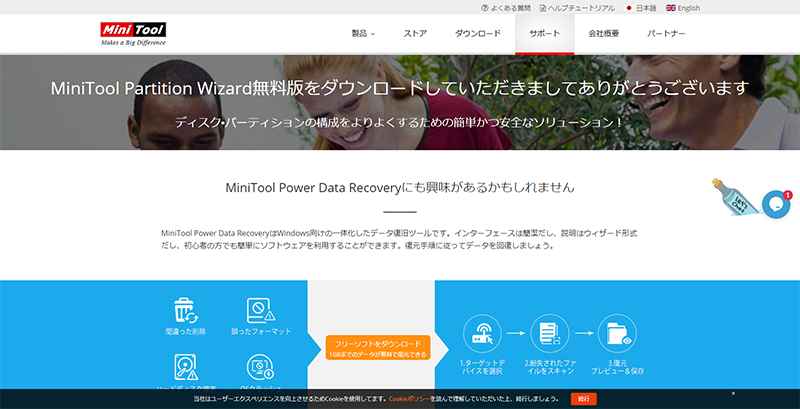
MiniTool社の他のアプリケーションの紹介です。興味があれば他のソフトウェアも試してみても良いかもしれませんが、このページ自体は無視してもらっても構いものです。
インストール作業
ダウンロードしたファイルをダブルクリックし、インストールを開始します。
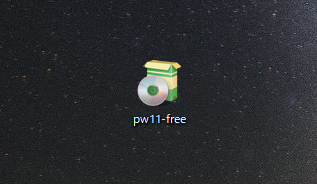
ユーザーアカウント制御のメッセージが出た場合は「はい 」で許可してください。
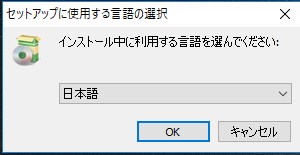
インストーラーが起動すると言語選択画面がでますので、「日本語 」になっているのを確認して「OK 」をおしましょう。
使用許諾契約書の同意画面が表示されます。
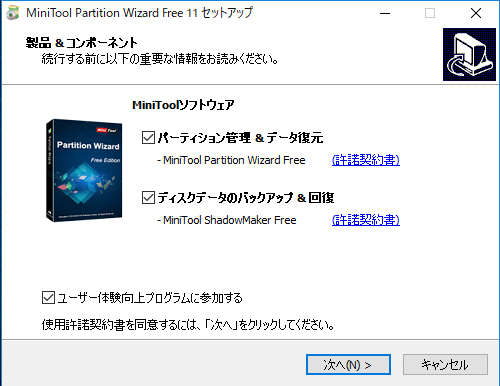
使用許諾契約書はリンクが張られているので内容を確認し、問題がなければ左のチェックをいれます(初期状態でチェックが入っているので、問題があればチェックを外します。)。
ここで注意すべき点は、今回インストールを予定していたPartition Wizard Free の他にMiniTool社のShadowMaker Free というソフトフェアのインストールとユーザー体験向上プログラムへの参加についても同意のチェックが予め入っていることです。必要がなければ外しましょう。
確認が出来たら「次へ」をクリックしましょう。
Partition Wizard Freeのインストール先の指定です。
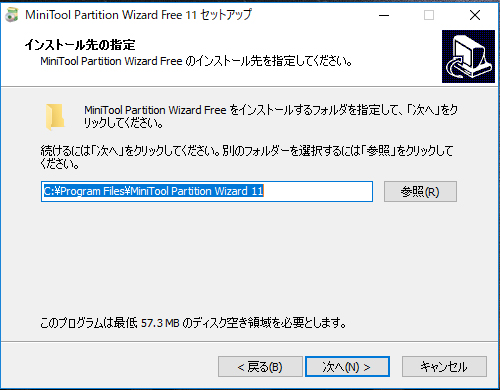
デフォルトのままでも特に問題なければ「次へ」を、インストール先を変更したい場合は「参照」からインストール先フォルダを指定して「次へ」をクリックしましょう。
「Avast Free Antivirus」を勧められます。
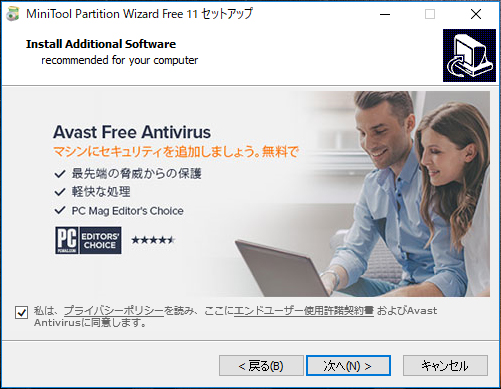
インストールするかかどうかは選べますので、不要の場合は画像下部のチェックボックスをオフにして「次へ」をクリックしましょう。
ここで「次へ」をクリックすると、いよいよインストールが開始されます。
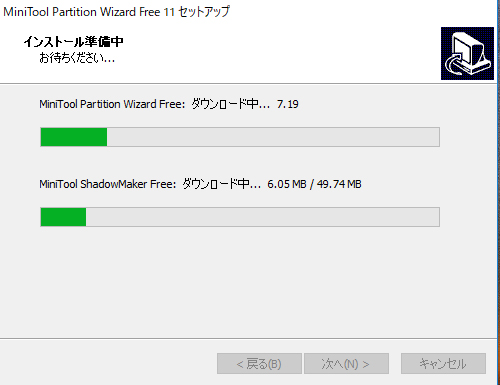
低スペックのPCでも1,2分程度でインストールは完了します。
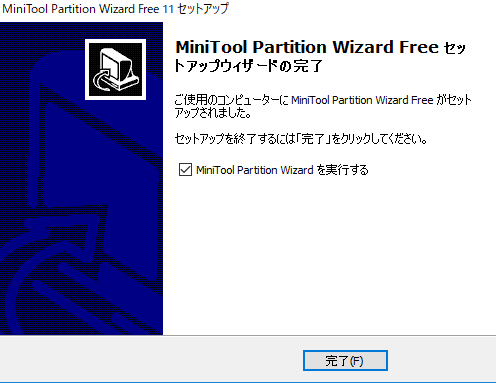
完了ボタンをクリックすればインストール作業は終わりです。
直ぐにMiniTool Partition Wizardを利用するのであれば、「MiniTool Partition Wizardを実行する」チェックを入れて「完了」をクリックしましょう。
MiniTool Partition Wizardの使い方
MiniTool Partition Wizard を起動すると、スタート画面が表示されます。
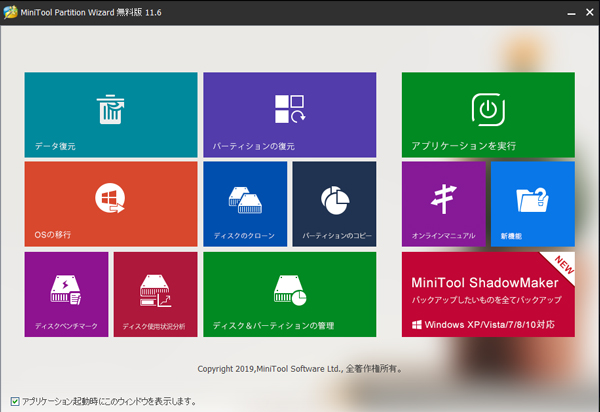
ボタンがたくさんあるので、使いはじめの頃は迷いますが、色分けされた大きめのボタンのため、使い慣れてしまうと非常に分かりやすくて便利です。
今回は右上にある「アプリケーションを実行」タイルをクリックし、メイン画面を表示します。
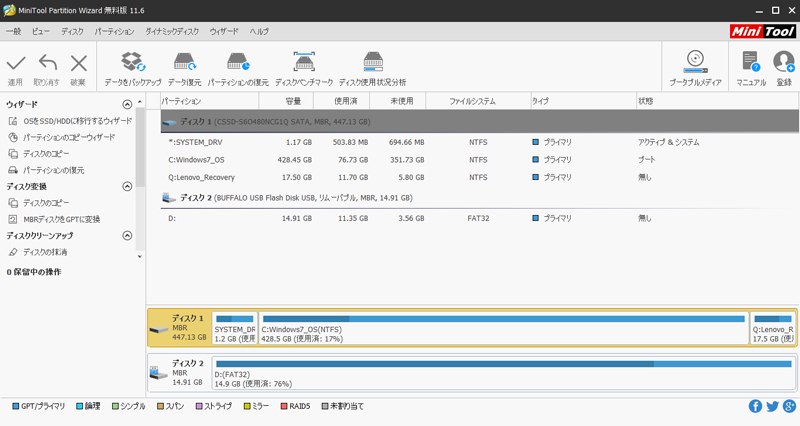
メイン画面の上部にはツールバー、左側には操作メニュー、中央部にはドライブとパーティションのリストが表示されます。
パーティションをリサイズする
今回はドライブを起動用とデータ保存用にパーテーション分割するのが目的です。
現在メインで使っているパーテーションを起動用と位置づけ、この要領を変更(縮小)してデータ保存用のパーテーション領域を確保します。
まずはパーティションリストからメインで使っているパーティションを選択し、左側のメニュー「パーティションの変更」から「パーティションの移動/サイズ変更」を選びます。
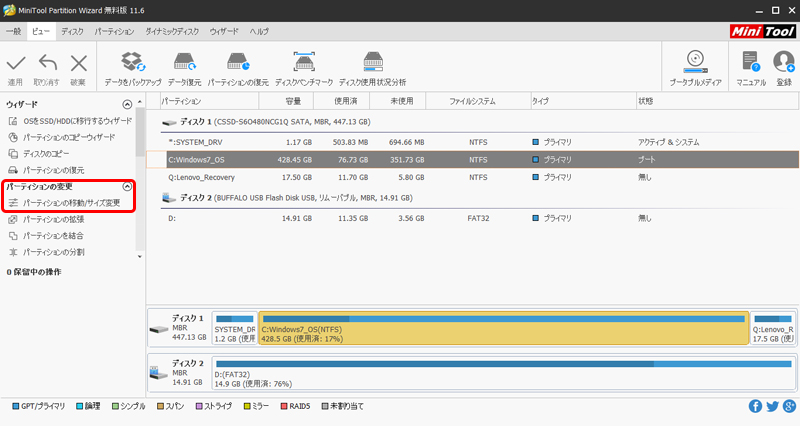
「パーティションの移動/サイズ変更」をクリックすると「パーティションの移動/サイズ変更」ウィンドウが表示されます。
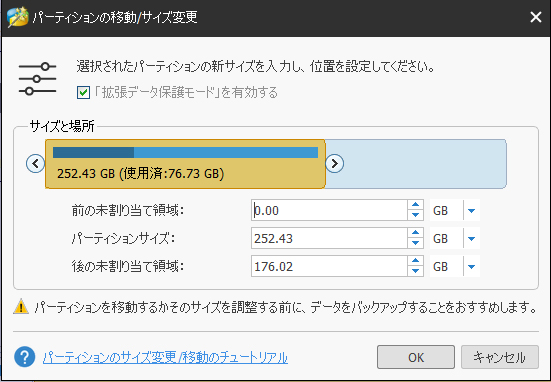
パーティションの容量を表示しているバーの両端をクリックしてスライドさせることで、サイズを調整できます。
サイズを決めたら「OK」ボタンをクリックします。ここではまだ変更は確定しません。
ツールバーの 適用 ボタンをクリックしてはじめてパーティションの変更が確定します。
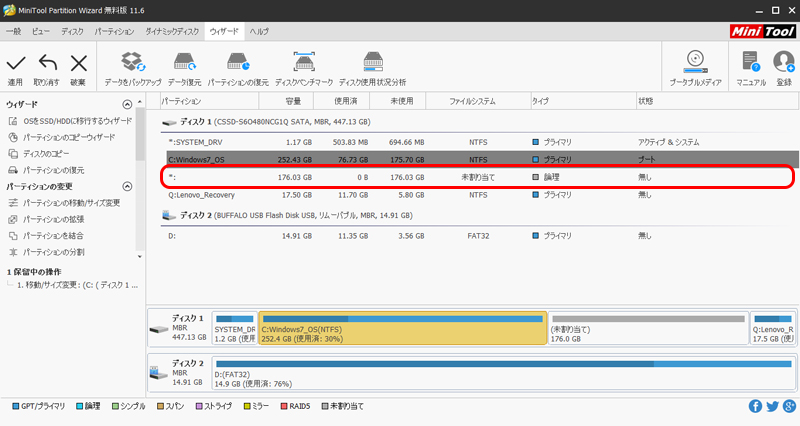
パーテーションサイズを変更し、未割り当ての領域ができました。この領域をデータ保存用の領域として使っていきます。
パーティションを作成する
パーティションのリストから未割り当ての空き領域を選択し、左側のメニュー「パーティションの管理」から「パーティションの作成」を選びます。
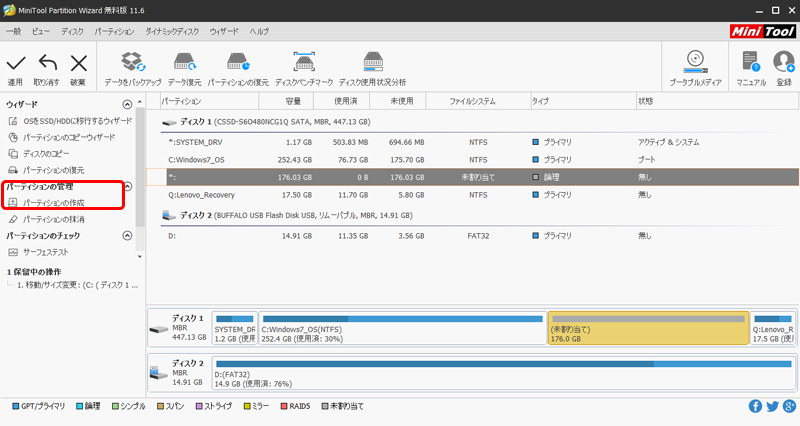
これをクリックすると「新規パーテーション」ウィンドウが表示されます。
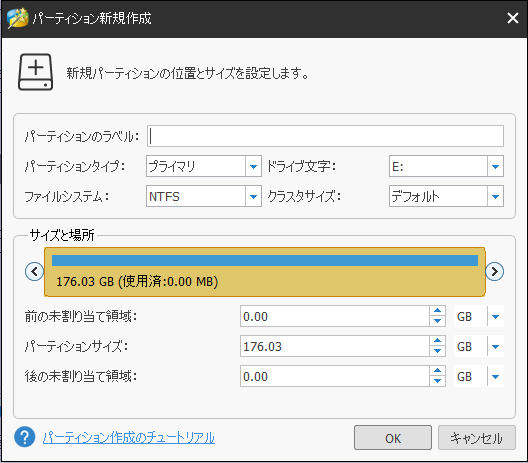
パーティションの容量を表示しているバーの両端をクリックしてスライドさせることで、サイズを調整できます。
サイズを決めたら「OK」ボタンをクリックします。ここではまだ変更は確定しません。
ツールバーの 適用 ボタンをクリックしてはじめてパーティションの変更が確定します。
作製したパーテーションを削除する
パーティションのリストから削除したいパーテーションを選択し、左側のメニュー「パーティションの抹消」を選びます。
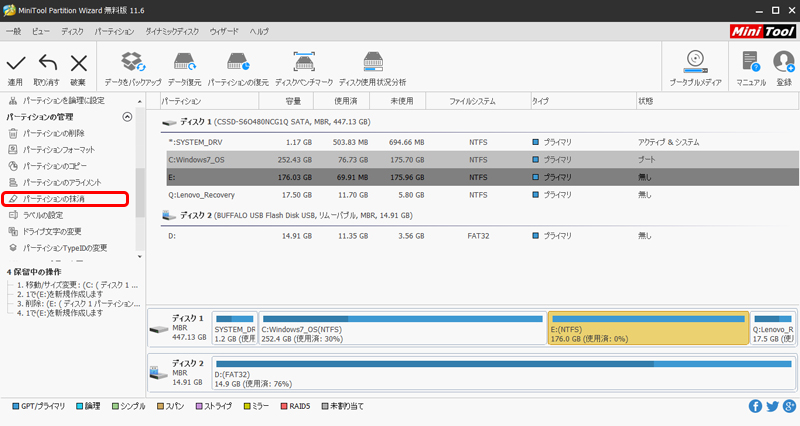
これをクリックすると「ディスク/パーテーションの抹消」ウィンドウが表示されます。
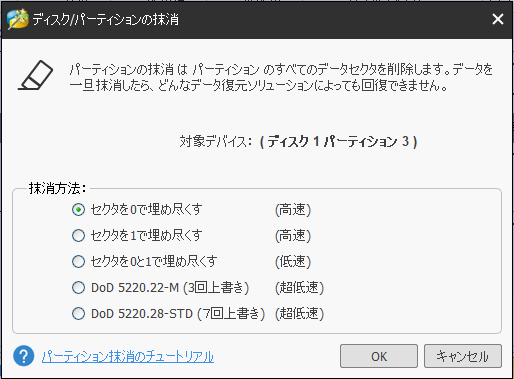
抹消方法を選択して「OK」ボタンをクリックします。ここではまだ変更は確定しません。
ツールバーの 適用 ボタンをクリックしてはじめてパーティションの変更が確定します。
ちなみにこの抹消方法、リストの下にあるものほど時間がかかりますがシッカリとデータを削除してくれます。個人情報の流出防止のためにもHDDを処分する際などに使っていきたい機能です。
パーテーションの変更を確定する
パーテーションのサイズ変更、作成、抹消のいずれも「OK」ボタンをクリックしただけでは変更は確定しません。これをしたうえで、最後にツールバーの 適用 ボタンをクリックしてはじめてパーティションの変更が確定します。
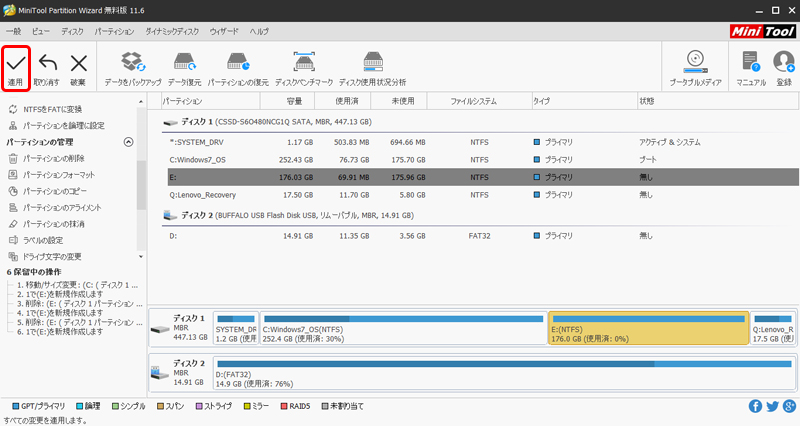
適用ボタンは画面上部のツールバーの一番左にあります。
これをクリックすると「変更を適用しますか?」というウィンドウが開きます。
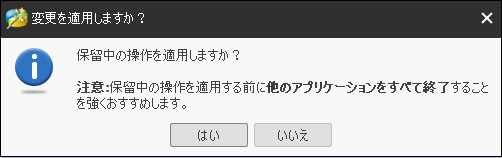
変更を適用しても良いか確認されますので、「はい」をクリックします。
クリックすると保留中の操作の適用が始まります。
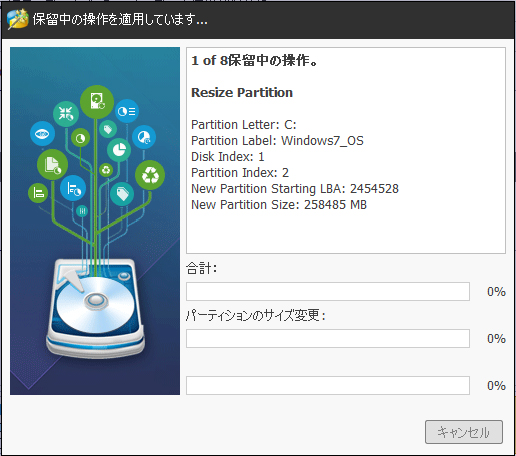
しばらくすると変更が適用されます。
ただし、変更操作をするパーテーションが使用中のドライブにある場合はここでは作業は完了せず、以下のような注意をうながすウィンドウが表示されます。
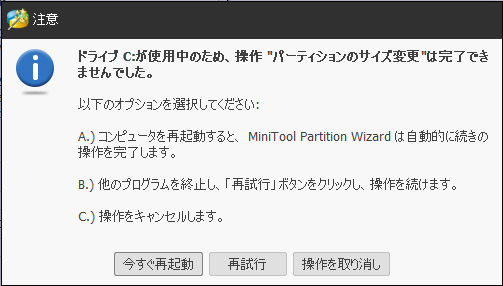
注意にあるようにコンピュータを再起動すると自動的に続きが始まります。
この際のブルースクリーンが表示されますがビビる必要はありません。
特別な操作等はありません。画面を見守っていれば自動で作業は完了します。
数ある便利な機能
今回はメインで使っているドライブを起動用とデータ保存用にパーテーション分割するためにMiniTool Partition Wizardを使いましたので、パーテーションの作成・抹消・サイズ変更という基本的な利用のみを試しまとめてみましたが、このソフトは他にも様々な活用方法があります。
パーティションのコピー、ディスクのコピー、パーティションの復元、パーティションの移動、パーティションの拡張、パーティションの結合、パーティションの分割、パーティションのアライメント、ドライブ文字の変更、ラベルの設定など例をあげれば両手では足りないほどの機能が準備されています。
ここでは全てを紹介は出来ませんが、これらの機能については MiniTool Partition Wizard のスタート画面にあるオンラインマニュアル(右中央の紫色のボタン)が準備されていますので確認してみてください。
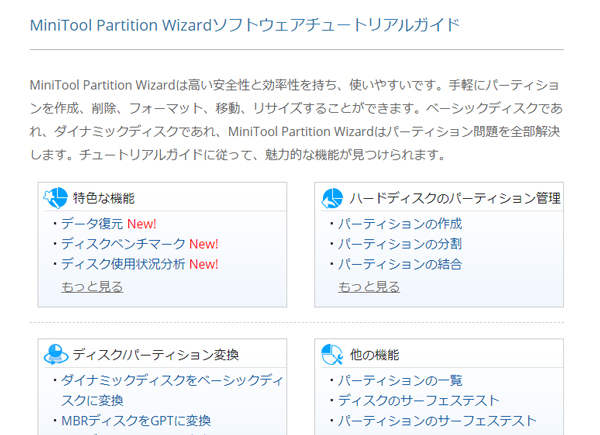
非常に分かりやすく、丁寧なマニュアルですので、迷うことは少ないと思います。
プロ版へのアップデートも
今回利用したMiniTool Partition Wizardは無料版ですが、本当にどの機能も無料とは思えないほど使いやすく便利な機能でした。
とは言え、やはり無料版ですので、なんでもOKというわけにはいきません。
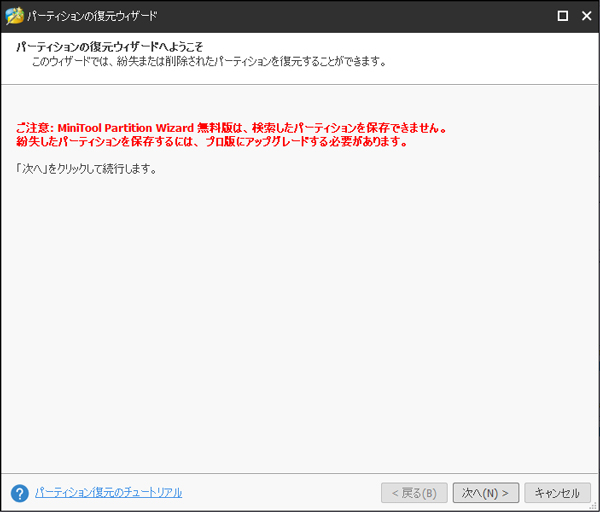
使ってみようと思ったら、こんなメッセージが出ることも度々ありました。
無料版でも十分に便利ですし、割と満足できてしまうのですが、使っているうちに欲も出てくるものです。「この機能使えたら便利かも…」そう思えたならプロ版にアップグレードしてみるのもありかもしれません。
MiniTool Partition Wizardを使ってみての感想
かなり良かったですよ。このソフト。使いやすいし、わかりやすい。
オンラインマニュアルがしっかりしているので安心ですし、分かりやすいUIなので、ほとんど直感的に使えてしまえました。
たまにしか使わないものですから、出来るだけ分かりやすくて簡単なものが良いですよね。
自分で使って良いと思ったものしか勧めないというのがポリシーですが、このソフトなら他人にも薦められると思い、結構な長文を書いちゃいましたw
それからこの記事を書いている頃にこんな事件が話題になりました。
個人情報の流出を防止するためにHDDの処理を業者に任せたのに、その業者が適正な処理をしていなかったというトンデモナイ事件。
事件によって安心とか、信用ってものが大きく揺らぎました。最終的には業者を信用せざるを得ませんが、自分でやれることは最大限やっておくべきだと思わされました。
じゃぁ、どうするの?と考えたとき、このソフトをデータの抹消に使うのは良いかもしれないと思いました。
ドライブを使っているときも、捨てる時にも安全性を高めてくれる。MiniTool Partition Wizardはまさに、そんなソフトでした。
では、また。
穴があったら入りたい? 地図も読めない自称地政学アナリストくつざわ亮治 豊島区議
この度の台風により、被害に遭われた皆様には心よりお見舞い申し上げますとともに、1日も早い復旧をお祈り申し上げます。
さて、残念なことに、こういった自然災害が発生するたびにSNSでは心無い中傷やデマが飛び交います。昨今ではそれが当たり前になってしまっていますし、イチイチ反応するのも大変なので、個人が発信する分には「感想」くらいに受け取れば良いと思うようにしています。
しかし、立場のある人や影響力のある人の発言となれば別です。誤解が広がってしまえば不利益を被る人も出てきてしまいますし、発信者が間違いに気がつかずにいるのであれば、教えてあげるのが親切というものです。
そんなわけで、とある区議会議員様の間違いをご指摘させていただきます。
ファクトチェックとか、そんなたいそうなものではありません。
続きを読む